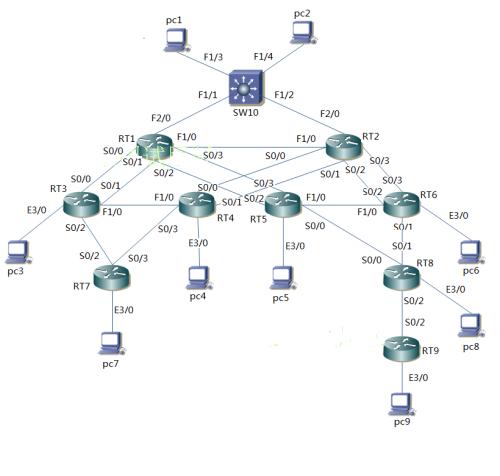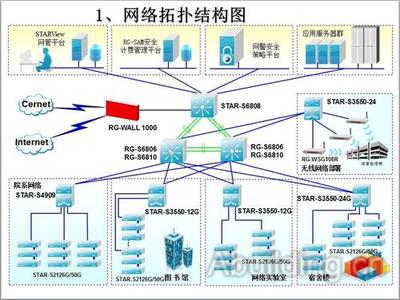
网络拓扑图是网络设计、管理和故障排除中不可或缺的可视化工具。它清晰地展示了网络中设备(如路由器、交换机、服务器、防火墙等)的布局以及它们之间的连接关系。Microsoft Visio作为一款强大的图表绘制软件,因其丰富的内置网络图模板和形状库,成为IT专业人员绘制网络拓扑图的首选工具之一。
一、 为何选择Visio绘制网络拓扑图?
- 标准化与专业性:Visio提供了海量符合行业标准的网络设备形状(如Cisco、Juniper等厂商的图标),使绘制的图纸专业、统一,便于团队内外的沟通理解。
- 灵活性与可定制性:用户不仅可以拖拽预置形状,还能自定义形状属性、连接线样式,并添加详细的数据(如IP地址、设备型号),满足不同复杂度的网络架构表达需求。
- 集成与文档化:Visio可轻松集成到Microsoft Office生态中,便于将拓扑图嵌入项目报告、设计方案或运维手册,形成完整的网络文档。
二、 绘制网络拓扑图的核心步骤
- 规划与设计:在开始绘制前,明确绘图目的(如逻辑拓扑、物理拓扑),并收集所有网络设备信息、连接方式和子网划分方案。清晰的规划是高效绘图的基础。
- 选择模板与形状:启动Visio,选择“网络”类别下的模板(如“基本网络图”或“详细网络图”)。从左侧形状窗口的“网络”和“计算机和显示器”等模具中,将所需的设备形状拖拽到绘图页上。
- 排列设备与建立连接:根据网络的实际逻辑或物理布局,排列设备位置。使用“连接线”工具或形状上的自动连接点来绘制设备间的链路。使用不同的线型(实线、虚线)和颜色可以区分链路类型(如光纤、以太网)或重要程度。
- 添加详细信息与标注:为每个形状添加文本标签(如设备名称、角色),并可通过右键“数据”功能录入更详细的属性。使用文本框和标注形状对关键区域、网络分区或特殊配置进行说明。
- 美化与审查:应用主题统一颜色和效果,调整布局使其整洁、易读。务必进行审查,确保图表准确反映了网络结构,且没有遗漏关键连接或设备。
三、 进阶技巧与最佳实践
- 图层管理:对于大型复杂拓扑,使用Visio的图层功能将不同类型的设备(如核心层、汇聚层、接入层)或不同区域的设备放在不同图层,便于分块查看、编辑和打印。
- 使用容器和标注:对于表示一个子网、一个数据中心或一个安全域的一组设备,可以使用“容器”形状将其视觉上分组,使结构更清晰。
- 保持更新:网络是动态变化的。建立Visio图纸与网络配置变更的联动流程,确保拓扑图始终是网络现状的可靠参考。
四、 替代方案与Visio的协作
虽然Visio功能强大,但对于追求实时协作、自动化发现或深度集成的团队,也可以考虑如draw.io、Lucidchart等在线图表工具,或专业的网络管理/自动绘图软件。Visio本身也支持将图表保存为通用格式或发布到SharePoint,便于团队协作。
掌握Visio绘制网络拓扑图是一项宝贵的IT技能。一张精心制作、准确无误的网络拓扑图,不仅是网络架构的蓝图,更是保障网络稳定、高效运行和快速排障的重要资产。从简单的局域网示意图开始练习,逐步挑战绘制企业级广域网或数据中心网络,您的绘图技能将与网络知识一同成长。